ComfyUIキーボードショートカット:今すぐワークフローを加速!
Posted on July 31, 2025 - Comfyui
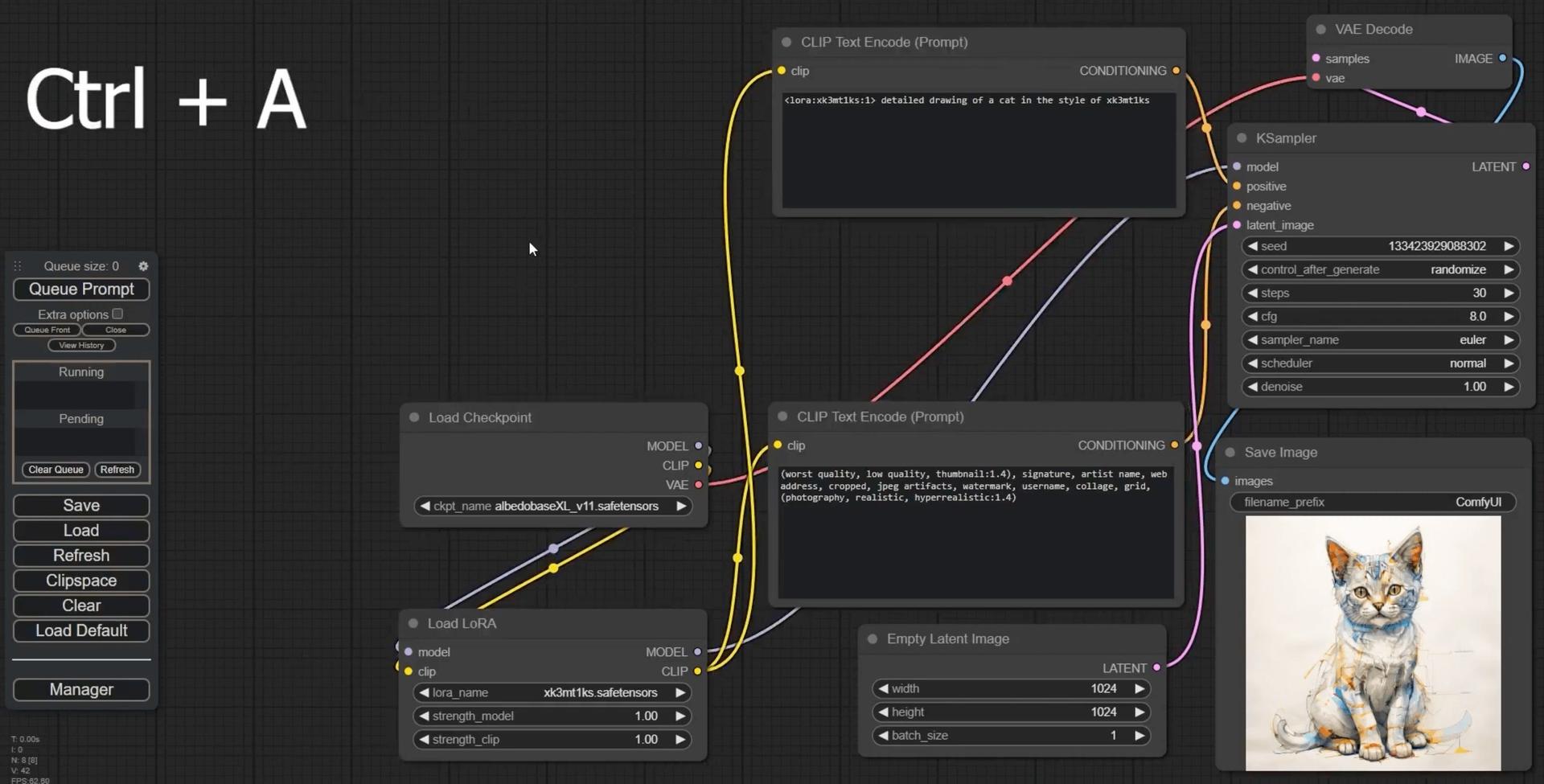
ComfyUIでワークフローを速めるのに苦労していますか?私もそうだった時があります。すべてのショートカットを最大限に活用したいのに、圧倒されてしまいがちです。無駄な情報を省いて、すぐにプロ並みの作業ができるようになる必須のキーボードショートカットについて詳しく見ていきましょう。
必須のComfyUIキーボードショートカット
以下は最も有用なショートカットの簡単なまとめです:
選択とナビゲーション
- Ctrl/Shift + クリック:クリックしたノードを選択に追加。
- Ctrl + A:すべてのノードを選択。
- Shift + ドラッグ:複数選択したノードを同時に移動。
- スペースキー:押し続けながらカーソルを移動すると、キャンバスを移動できる。
グラフとノードの管理
- Ctrl + Enter:現在のグラフを生成キューに追加。
- Ctrl + Shift + Enter:現在のグラフを生成キューの先頭に追加。
- Ctrl + M:選択したノードのミュート/ミュート解除。
- Ctrl + B:選択したノードをバイパス(迂回)。
- Delete/Backspace:選択したノードを削除。
- Ctrl + Delete/Backspace:現在のグラフを削除。
- Ctrl + D:デフォルトのグラフを読み込む。
コピーとペースト
- Ctrl + C/Ctrl + V:選択したノードのコピーとペースト。
表示切り替え
- Alt + C:選択したノードの折りたたみ/展開。
- Q:キューの表示切り替え。
- H:履歴の表示切り替え。
ファイル操作
- Ctrl + S:ワークフローを保存。
- Ctrl + O:ワークフローを読み込む。
これらのショートカットはほんの一部ですが、効率を大幅に向上させるでしょう。
ショートカット(ホットキー)を効果的に使うコツ
-
練習あれば完璧:これらのショートカットを使う回数が多ければ多いほど、自然に使えるようになります。
-
チートシートを作る:初心者の場合は、これらのショートカットをメモして手元に置いておき、覚えるまで使い続けましょう。
-
ショートカットを組み合わせる:組み合わせて使うことでワークフローを最大化できます。例えば、Ctrl + クリックで複数のノードを選択し、Shift + ドラッグで一括移動するなど。
-
カスタマイズを探る:一部のユーザーはカスタムショートカットに関心を示しています。現在は標準機能ではありませんが、今後のアップデートでさらなる柔軟性が追加される可能性があるので、注目しておきましょう。
よくある質問(FAQ)
Q:ComfyUIで操作を元に戻すことはできますか?
A:はい!Ctrl + Zで元に戻し、Ctrl + Yで再実行できます。
Q:ズームイン/アウトのショートカットはありますか?
A:現在、専用のズームショートカットはありませんが、マウスホイールやタッチパッドのジェスチャーでズームできます。
Q:多数のノードをどのように管理したらよいですか?
A:Alt + Cでノードを折りたたんで、ワークスペースを整理するとよいです。複雑なグラフを扱うときに役立ちます。
Q:ノードをすばやく検索できますか?
A:もちろん!空白の場所をダブルクリックすると、ノードのクイック検索が開きます。これは、すべてをスクロールすることなく新しい要素を追加するのに最適な方法です。
最後に
ComfyUIのキーボードショートカットを使うと、ワークフローが劇的に改善されます。
これらのショートカットを日常的な作業に取り入れることで、より速く、効率的に作業できるようになるでしょう。
忘れないでください、鍵は練習であり、これらのショートカットを創作プロセスの一部にすることです。
ですから、コーヒーを片手に、これらのコツを試してみて、生産性がどんどん向上するのを見てみましょう!
創作を楽しんでください!
出典: https://www.reddit.com/r/comfyui/comments/17ec1c4/useful_comfyui_keyboard_shortcuts/
Related Posts

ComfyUI Luma AI API:シンプルガイド
驚くほど簡単に美しい動画を作成する方法をご紹介します。本ガイドでは、ComfyUI に Luma AI Dream Machine API を統合、インストール、活用する手順を詳しく解説します。今すぐ動画作成のプロセスを変革しましょう!
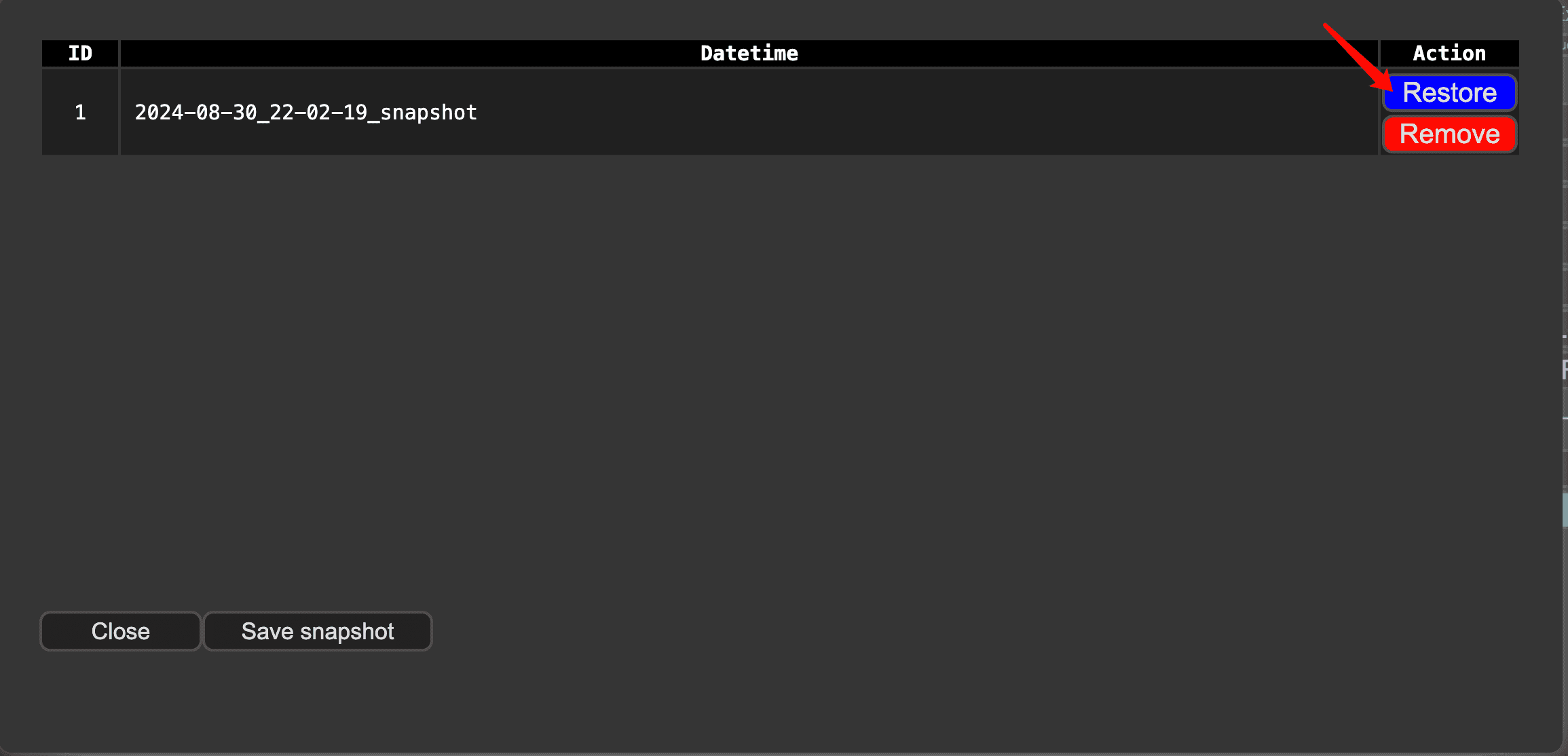
ComfyUI Snapshot Manager:カスタムノードと環境の管理
ComfyUIのカスタムノードと環境を整理しておくのが難しいですか?ComfyUIスナップショットマネージャーが必ずサポートしてくれます。
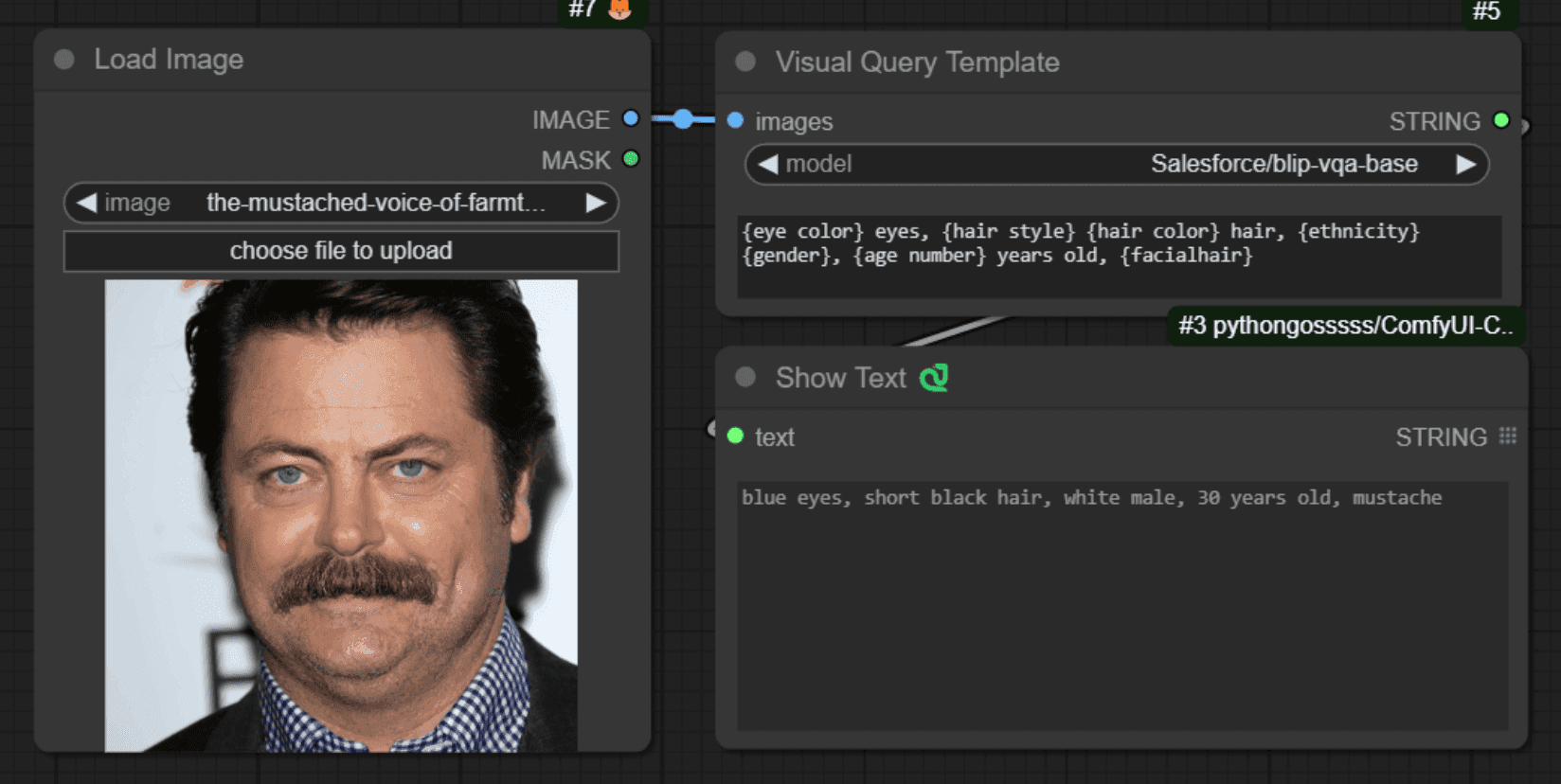
Comfyui ビジュアルクエリテンプレートノード:精密な制御のため
「VisualQueryTemplateNode」という名前のこのノードは、画像に対する視覚的質問応答(VQA)タスクを実行するように設計されています。