Aplicaciones de IA
Elige un modelo de IA para comenzar
Generación de Videos
Generación de Imágenes
Generación de Audio
Google Veo3.1 Lite Imagen a Vídeo
Transforma imágenes estáticas en vídeo cinematográfico 720p/1080p con Google Veo 3.1 Lite. Soporta relaciones de aspecto horizontal y vertical, control de prompt negativo y duración personalizable de hasta 8 segundos.
Entrada
Resultado
El contenido generado aparecerá aquí
Resultados de Ejemplo
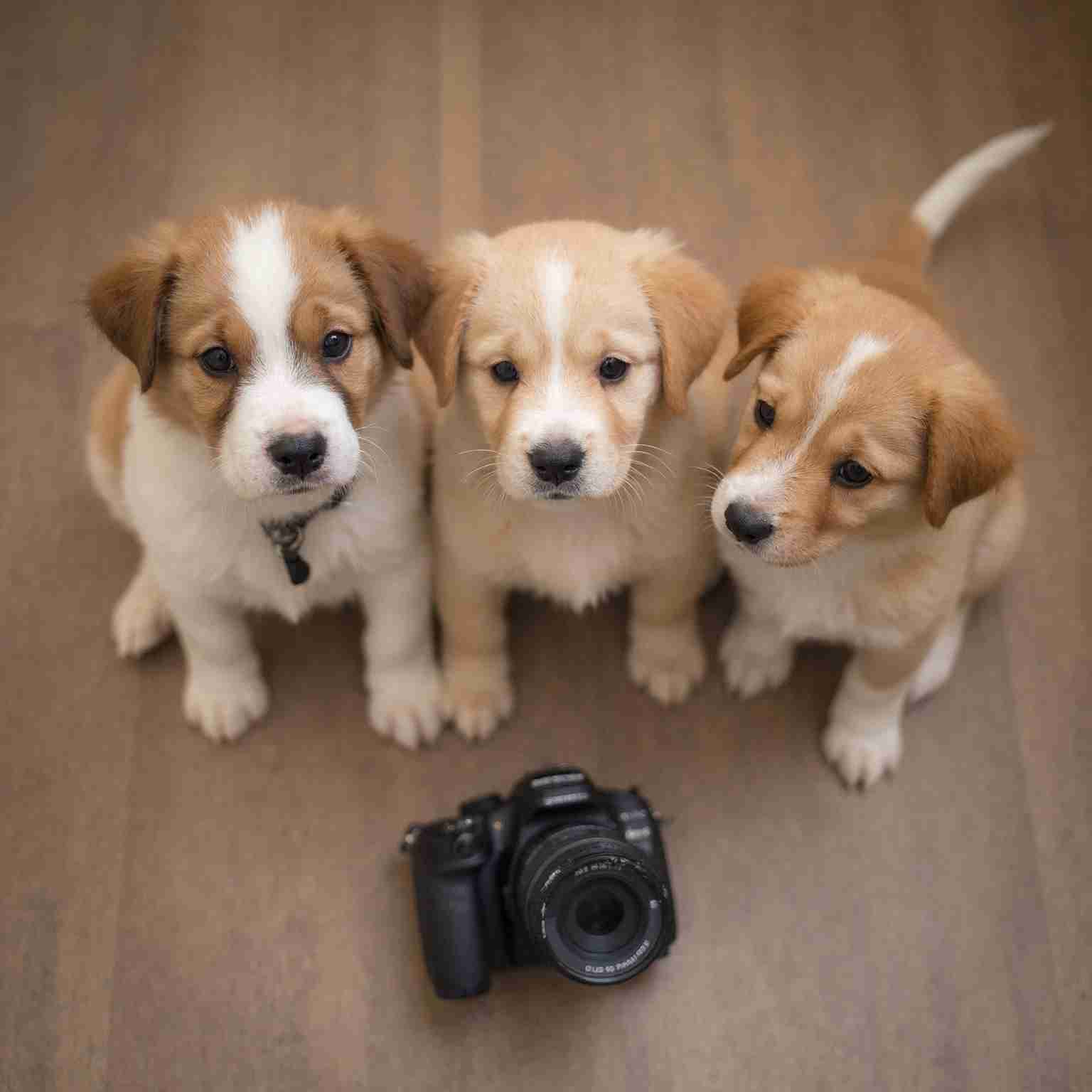
Generación de Vídeo:
The cat slowly turns its head and looks at the camera, soft autumn light, gentle wind blowing leaves outside the window
Generación de Vídeo:
The cat slowly turns its head and looks at the camera, soft autumn light, gentle wind blowing leaves outside the window
Preguntas Frecuentes
- ¿Qué tipo de imágenes funcionan mejor como entrada?
- Las fotos claras, bien iluminadas y con un sujeto definido funcionan mejor. Evita imágenes muy comprimidas, borrosas o demasiado desordenadas. El modelo usa la imagen como referencia visual para generar movimiento y dinámica de escena.
- ¿Cómo afecta el prompt al resultado?
- El prompt guía el movimiento y la atmósfera del vídeo generado. Describe movimientos de cámara (panorámica, zoom, travelling), acciones del sujeto (caminar, girar) y ambiente (dramático, tranquilo) para dar forma al resultado.
- ¿Cuál es la diferencia entre 720p y 1080p?
- 720p ofrece buena calidad para borradores y redes sociales. 1080p proporciona mayor detalle y visuales más nítidos, ideal para producción final. 1080p cuesta aproximadamente 1,6 veces más por segundo.
- ¿Qué duraciones están disponibles?
- Puedes generar clips de 4, 6 u 8 segundos. Los clips más cortos cuestan menos y son ideales para iteraciones rápidas, mientras que los clips de 8 segundos funcionan bien para escenas completas.
- ¿Qué hace el prompt negativo?
- El prompt negativo te permite especificar elementos a excluir del vídeo generado, como 'borroso, marca de agua, superposición de texto, baja calidad'. Esto ayuda a refinar la salida y evitar artefactos comunes.
También te podría gustar
Ver todoSeedance 2.0 Fast Imagen a Video
Genera videos cinematográficos a partir de una imagen de referencia con sincronización nativa de audio y video, preservación del sujeto y movimiento expresivo — optimizado para generación más rápida con 33% menos costo.
Seedance 2.0 Fast Texto a Video
Genera videos cinematográficos a partir de texto con sincronización nativa de audio y video, control de cámara e iluminación de nivel director, y estabilidad de movimiento excepcional — optimizado para generación más rápida con 33% menos costo.
Seedance 2.0 API
El modelo de video IA de nueva generación de ByteDance: salida cinematográfica 2K, sincronización nativa audio-video, entrada multimodal con hasta 12 activos de referencia, narración multi-toma y sincronización labial en más de 8 idiomas — todo desde un solo prompt.