Комбинации клавиш ComfyUI: Разогнайте ваш рабочий процесс прямо сейчас!
Posted on August 5, 2025 - Comfyui
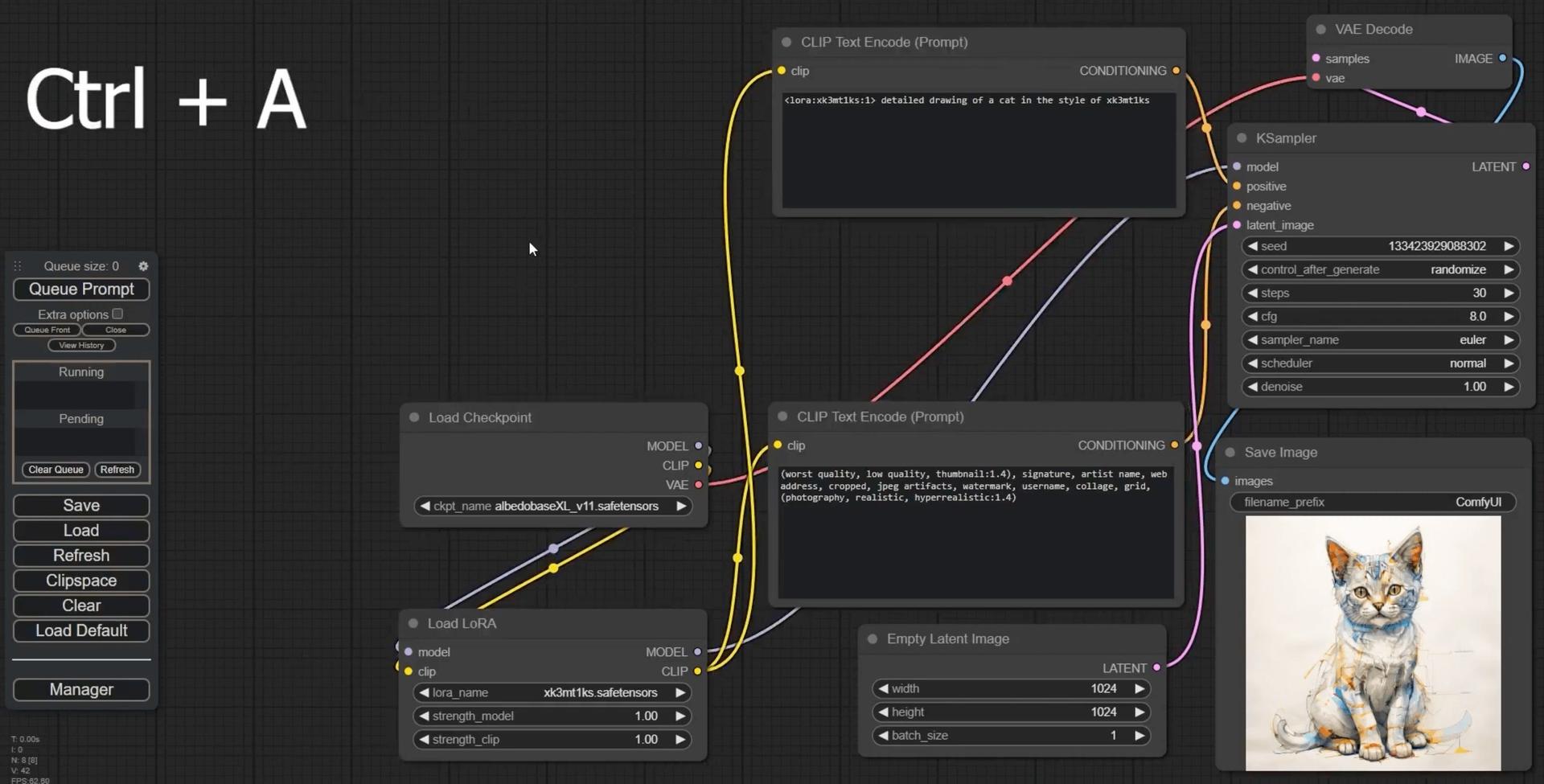
Трудно ускорить рабочий процесс в ComfyUI? Я сам бывал в этой ситуации. Хочешь максимально использовать все сочетания клавиш, но легко почувствовать себя перегруженным. Давай обойдем лишнюю информацию и углубимся в основные комбинации клавиш, которые быстро сделают твою работу профессиональной.
Основные комбинации клавиш ComfyUI
Вот краткий обзор самых полезных сочетаний:
Выбор и навигация
- Ctrl/Shift + клик: Добавить кликнутый узел в выбор.
- Ctrl + A: Выделить все узлы.
- Shift + перетаскивание: Одновременно переместить несколько выделенных узлов.
- Пробел: Перемещать холст, удерживая клавишу и двигая курсор.
Управление графом и узлами
- Ctrl + Enter: Добавить текущий граф в очередь для генерации.
- Ctrl + Shift + Enter: Добавить текущий граф в начало очереди генерации.
- Ctrl + M: Включить/выключить звук для выделенных узлов.
- Ctrl + B: Пропустить выделенные узлы.
- Delete/Backspace: Удалить выделенные узлы.
- Ctrl + Delete/Backspace: Удалить текущий граф.
- Ctrl + D: Загрузить стандартный граф.
Копирование и вставка
- Ctrl + C/Ctrl + V: Копировать и вставить выделенные узлы.
Переключение видимости
- Alt + C: Свернуть/развернуть выделенные узлы.
- Q: Переключить видимость очереди.
- H: Переключить видимость истории.
Работа с файлами
- Ctrl + S: Сохранить рабочий процесс.
- Ctrl + O: Загрузить рабочий процесс.
Эти сочетания — всего лишь вершина айсберга, но они значительно повысят твою эффективность.
Советы для эффективного использования сочетаний клавиш
-
Практика совершенствует: Чем чаще ты используешь эти сочетания, тем более естественным они станут.
-
Создай шпаргалку: Если только начинаешь, запиши эти сочетания и держите их под рукой, пока не запомнишь.
-
Комбинируй сочетания: Используй их вместе, чтобы максимизировать эффективность рабочего процесса. Например, выделите несколько узлов с помощью Ctrl + клик, а затем переместите их все сразу с помощью Shift + перетаскивание.
-
Исследуй настройки: Некоторые пользователи интересуются возможностью создания пользовательских сочетаний. Хотя это пока не стандартная функция, следи за обновлениями — в будущем может появиться больше гибкости.
Часто задаваемые вопросы (FAQ)
В: Можно ли отменить действия в ComfyUI?
О: Да! Используй Ctrl + Z для отмены и Ctrl + Y для повторения действий.
В: Есть ли сочетание для зума в и out?
О: В настоящее время специального сочетания для зума нет, но можно использовать колесо мыши или жесты на тачпаде для увеличения и уменьшения масштаба.
В: Как управлять большим количеством узлов?
О: Используй Alt + C, чтобы свернуть узлы и поддерживать порядок в рабочем пространстве. Это особенно полезно при работе с сложными графами.
В: Можно ли быстро искать узлы?
О: Конечно! Дважды кликните по пустому месту — откроется быстрый поиск узлов. Это отличный способ добавлять новые элементы без прокрутки всего списка.
Итог
Использование комбинаций клавиш ComfyUI может кардинально улучшить твой рабочий процесс.
Внедрив эти сочетания в рутину, ты начнешь работать быстрее и эффективнее.
Помни: ключ в практике — сделай эти сочетания частью своего творческого процесса.
Так что возьми кофе, опробуй эти советы и наблюдай, как твоя продуктивность поднимается на новый уровень!
Приятного творчества!
Источники: https://www.reddit.com/r/comfyui/comments/17ec1c4/useful_comfyui_keyboard_shortcuts/
Related Posts

ComfyUI Luma AI API: Простое руководство
Узнайте, как создавать впечатляющие видео без лишних усилий. Наше руководство покажет вам, как интегрировать, установить и использовать API Luma AI Dream Machine в ComfyUI. Преобразите свой процесс создания видео уже сегодня!
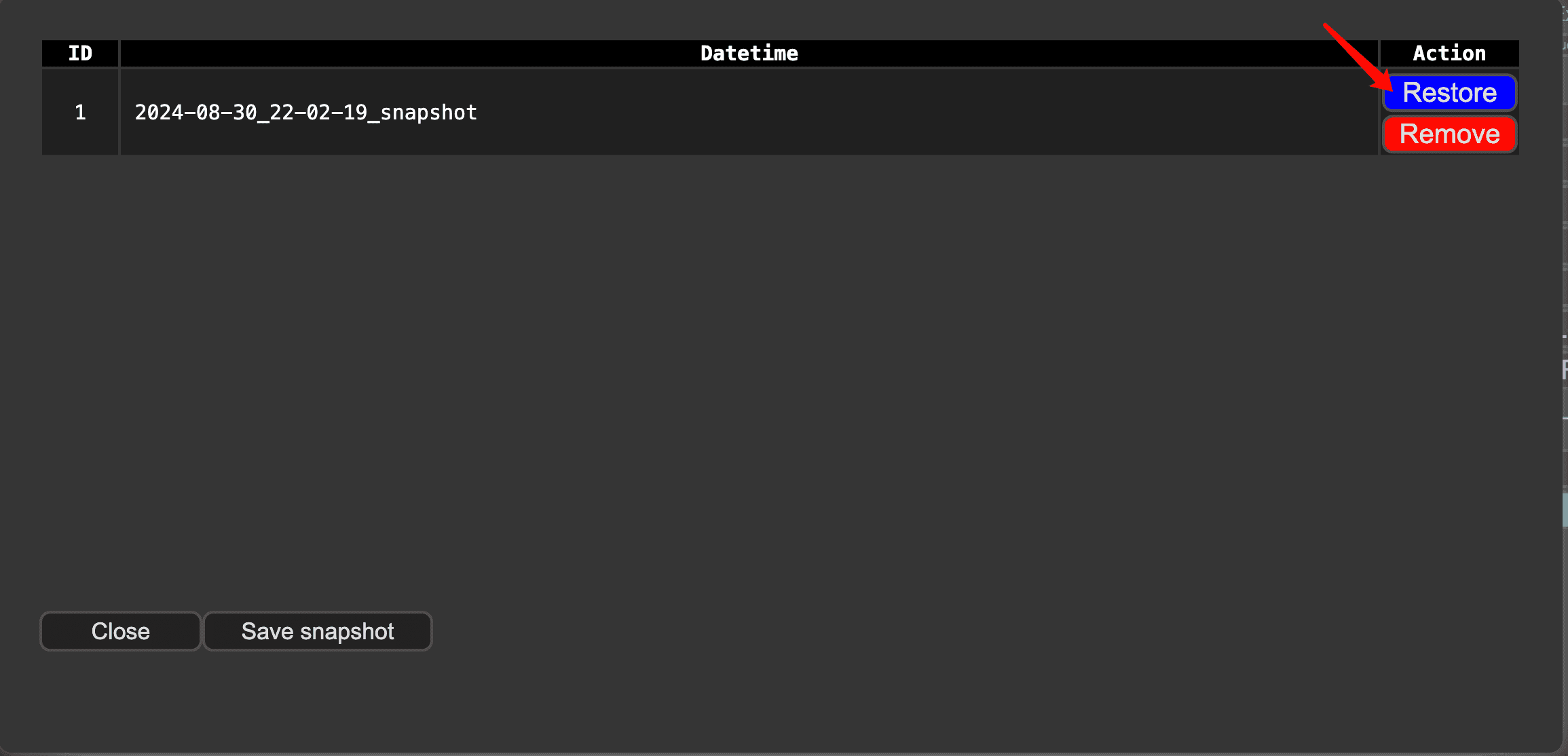
ComfyUI Snapshot Manager: Управление пользовательскими узлами и окружениями
Трудно поддерживать порядок в пользовательских узлах и окружениях ComfyUI? ComfyUI Snapshot Manager взял тебя под защиту.
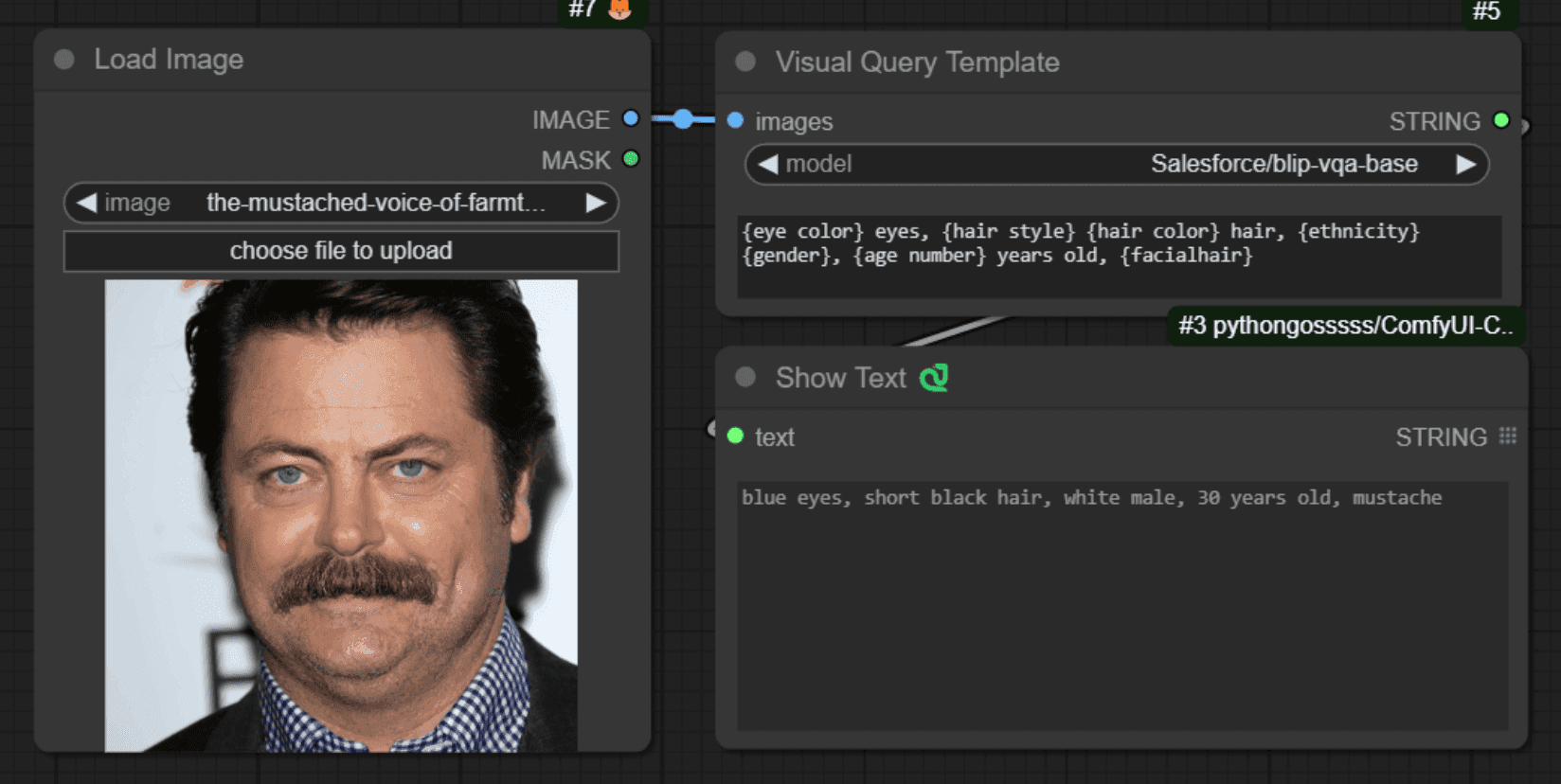
Узел VisualQueryTemplate Comfyui для точного контроля
Этот узел, называемый «VisualQueryTemplateNode», разработан для выполнения задач Visual Question Answering (VQA) над изображениями.