Atajos de teclado de ComfyUI: ¡Potencia tu flujo de trabajo ahora!
Posted on July 31, 2025 - Comfyui
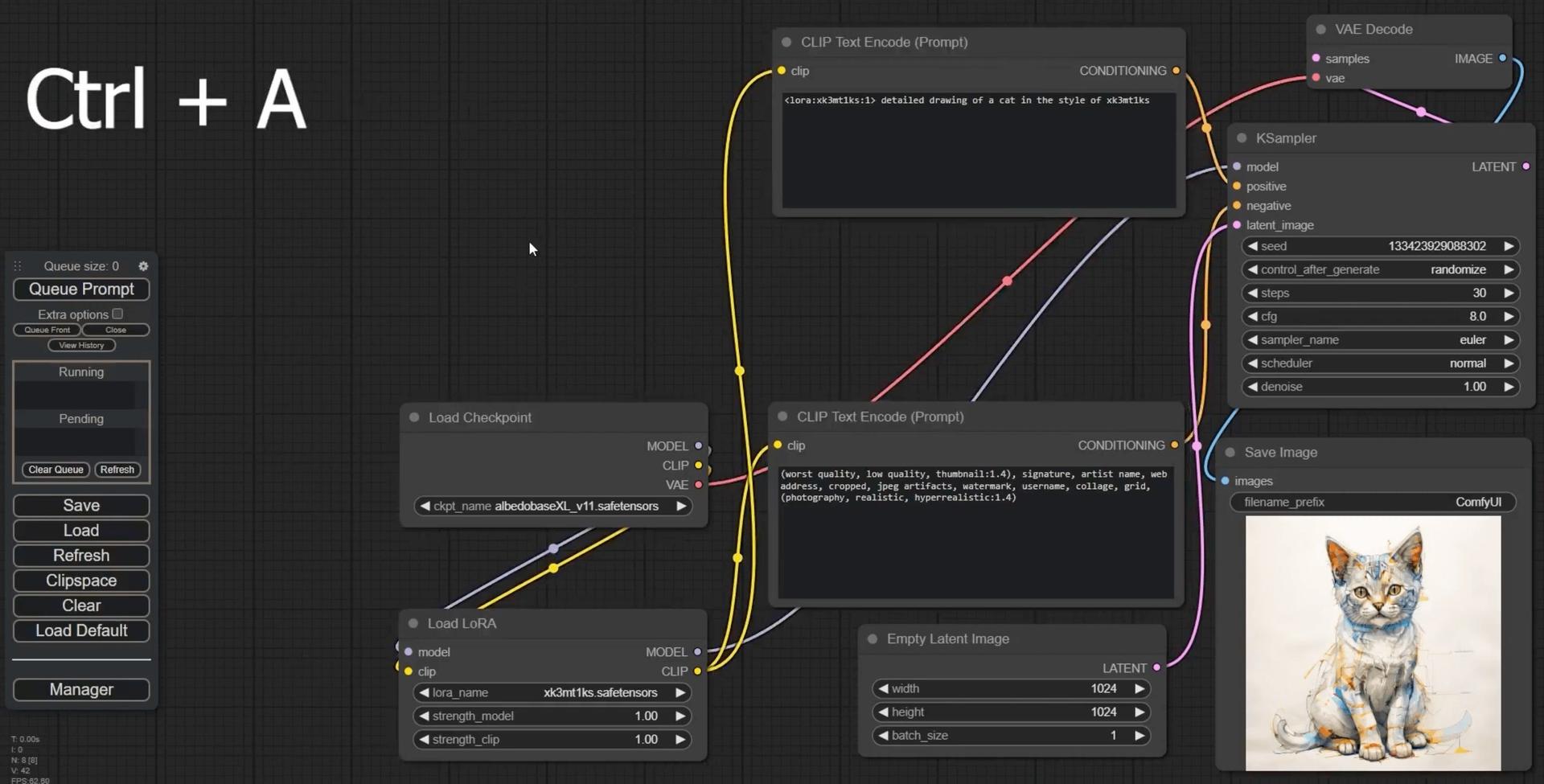
¿Luchas por acelerar tu flujo de trabajo en ComfyUI? Yo he estado ahí. Quieres aprovechar al máximo cada atajo, pero es fácil sentirse abrumado. Vamos a omitir lo superfluo y profundizar en los atajos de teclado esenciales que te harán trabajar como un profesional en poco tiempo.
Atajos de teclado esenciales para ComfyUI
Aquí tienes un resumen rápido de los atajos más útiles:
Selección y navegación
- Ctrl/Shift + Clic: Agregar el nodo clicado a la selección.
- Ctrl + A: Seleccionar todos los nodos.
- Shift + Arrastrar: Mover varios nodos seleccionados al mismo tiempo.
- Barra espaciadora: Mover el lienzo mientras se mantiene presionada y se mueve el cursor.
Gestión de grafos y nodos
- Ctrl + Enter: Colocar el grafo actual en la cola de generación.
- Ctrl + Shift + Enter: Colocar el grafo actual como primero en la cola de generación.
- Ctrl + M: Silenciar/desilenciar los nodos seleccionados.
- Ctrl + B: Omitir los nodos seleccionados.
- Delete/Retroceso: Eliminar los nodos seleccionados.
- Ctrl + Delete/Retroceso: Eliminar el grafo actual.
- Ctrl + D: Cargar el grafo predeterminado.
Copiar y pegar
- Ctrl + C/Ctrl + V: Copiar y pegar los nodos seleccionados.
Alternancias de visibilidad
- Alt + C: Contraer/expandir los nodos seleccionados.
- Q: Alternar la visibilidad de la cola.
- H: Alternar la visibilidad del historial.
Operaciones con archivos
- Ctrl + S: Guardar el flujo de trabajo.
- Ctrl + O: Cargar el flujo de trabajo.
Estos atajos son solo la punta del iceberg, pero mejorarán significativamente tu eficiencia.
Consejos para usar atajos o teclas de acceso rápido de forma efectiva
-
La práctica hace al maestro: Cuanto más uses estos atajos, más naturales se volverán.
-
Crea una hoja de trucos: Si estás empezando, anota estos atajos y mantenlos cerca hasta que los memorices.
-
Combina atajos: Usa combinaciones para maximizar tu flujo de trabajo. Por ejemplo, selecciona varios nodos con Ctrl + Clic y luego usa Shift + Arrastrar para moverlos todos a la vez.
-
Explora la personalización: Algunos usuarios han expresado interés en atajos personalizados. Aunque aún no es una función estándar, mantén un ojo en las actualizaciones para mayor flexibilidad en el futuro.
Preguntas frecuentes (FAQ)
P: ¿Puedo deshacer acciones en ComfyUI?
R: ¡Sí! Usa Ctrl + Z para deshacer y Ctrl + Y para rehacer tus acciones.
P: ¿Hay un atajo para hacer zoom in y out?
R: Actualmente, no hay un atajo dedicado para el zoom, pero puedes usar la rueda del ratón o un gesto del trackpad para hacer zoom in y out.
P: ¿Cómo manejo una gran cantidad de nodos?
R: Usa Alt + C para contraer los nodos y mantener tu espacio de trabajo organizado. Esto ayuda cuando trabajas con grafos complejos.
P: ¿Puedo buscar nodos rápidamente?
R: ¡Claro! Hacer doble clic en un espacio vacío abre una búsqueda rápida de nodos. Esta es una excelente manera de agregar nuevos elementos sin tener que desplazarte por todo.
Conclusión final
Usar atajos de teclado de ComfyUI puede mejorar drásticamente tu flujo de trabajo.
Al integrar estos atajos en tu rutina, verás que trabajas más rápido y eficientemente.
Recuerda, la clave es practicar y hacer que estos atajos formen parte de tu proceso creativo.
Así que, coge tu café, pon estos consejos a prueba y observa cómo tu productividad se eleva!
¡Feliz creación!
Fuentes: https://www.reddit.com/r/comfyui/comments/17ec1c4/useful_comfyui_keyboard_shortcuts/
Related Posts
ComfyUI Luma AI API: Una guía sencilla
Aprende a crear vídeos impresionantes sin esfuerzo. Nuestra guía te muestra cómo integrar, instalar y usar la API Luma AI Dream Machine en ComfyUI. ¡Transforma hoy mismo tu proceso de creación de vídeos!
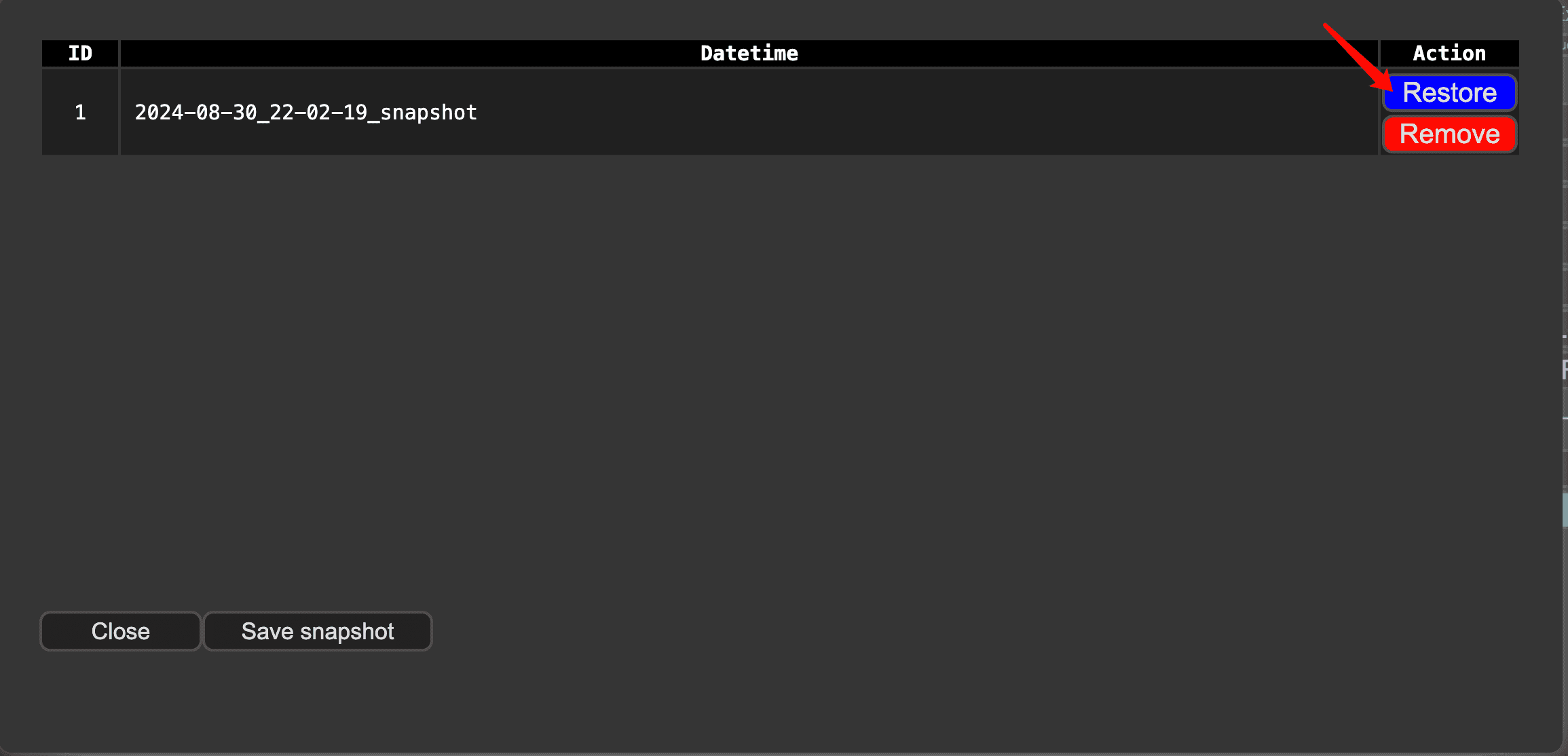
ComfyUI Snapshot Manager: Gestión de nodos personalizados y entornos
¿Luchas por mantener organizados tus nodos personalizados y entornos de ComfyUI? El ComfyUI Snapshot Manager está ahí para apoyarte.
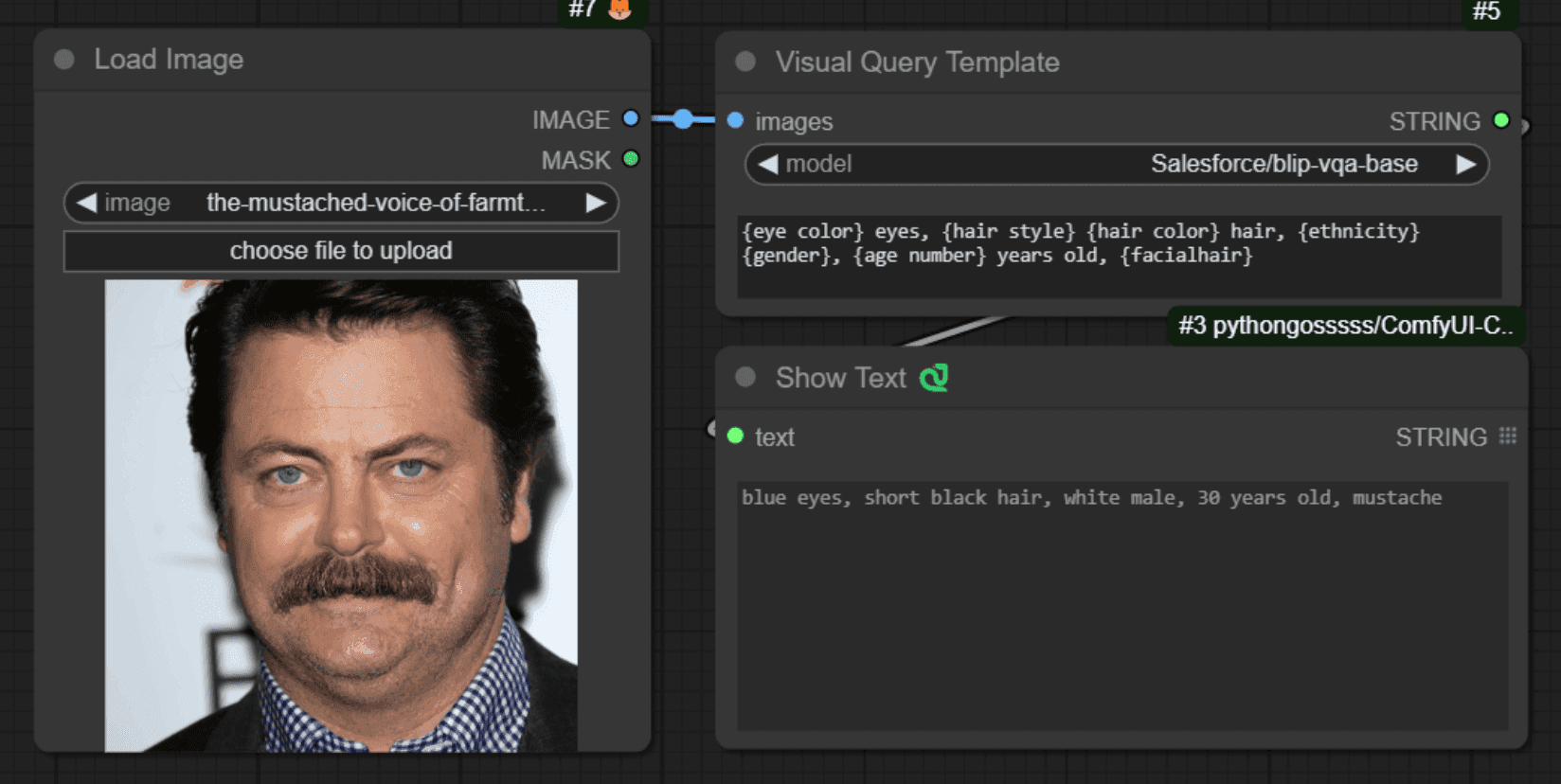
Comfyui VisualQueryTemplate Node for Precision Control
Este nodo, denominado "VisualQueryTemplateNode", está diseñado para realizar tareas de Respuesta a Preguntas Visuales (VQA, por sus siglas en inglés) en imágenes.